Vous cherchez comment accéder à SOGo Webmail à Lille, comprendre à quoi il sert et comment bien l’utiliser au quotidien ? Ce guide vous explique, pas à pas, l’accès au webmail, la connexion, les principales fonctions (mail, agenda, contacts) et les bons réflexes de sécurité. En quelques minutes, vous saurez où cliquer, quoi configurer et comment éviter les problèmes les plus courants.
Comprendre sogo webmail lille et accéder rapidement à votre messagerie
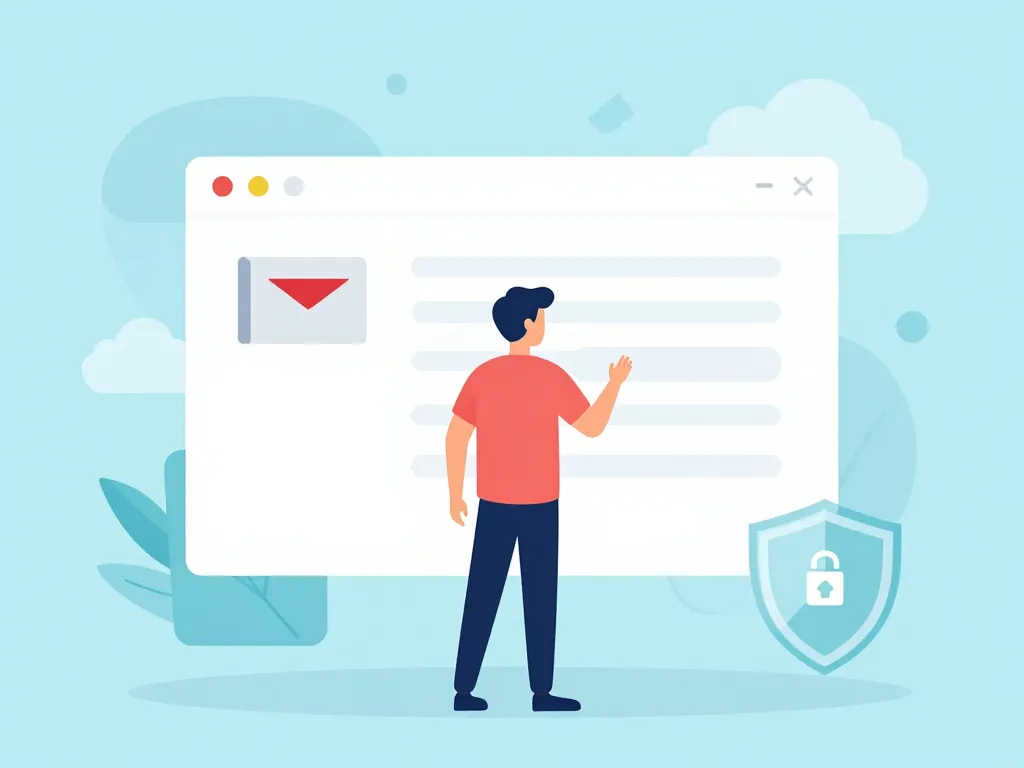
Avant tout, il est essentiel de savoir à quoi correspond SOGo Webmail et pourquoi il est utilisé par certaines structures à Lille. Vous verrez comment retrouver la bonne URL, vous connecter sans erreur et vérifier que vous êtes bien sur un portail légitime. L’objectif est que vous puissiez accéder à votre boîte mail en toute autonomie, dès les premières lignes de cet article.
À quoi sert concrètement SOGo Webmail pour les utilisateurs lillois
SOGo Webmail est une interface de messagerie en ligne qui permet de consulter vos emails depuis n’importe quel navigateur, sans configuration complexe. À Lille, il est fréquemment déployé par l’Université de Lille, certaines écoles d’ingénieurs comme l’IMT Nord Europe, des collectivités territoriales ou encore des entreprises du secteur tertiaire qui souhaitent une solution collaborative centralisée.
Pour vous, cela signifie un accès unifié à votre courrier et à vos rendez-vous, avec un simple identifiant et mot de passe. Vous pouvez ainsi consulter vos messages professionnels ou universitaires depuis chez vous, un cybercafé ou en déplacement, sans installer de logiciel particulier. L’interface regroupe également votre agenda et vos contacts, ce qui facilite la coordination avec vos collègues ou camarades de promotion.
Comment trouver la bonne adresse de connexion sogo webmail lille
La difficulté principale vient souvent de l’URL exacte, qui dépend de votre établissement. Un étudiant de l’Université de Lille n’utilisera pas la même adresse qu’un agent de la Métropole Européenne de Lille ou qu’un salarié d’une PME locale.
Le plus sûr reste de passer par l’intranet officiel ou la page « Messagerie » du site de votre structure, où le lien SOGo est généralement indiqué dans la rubrique « Services numériques » ou « Outils collaboratifs ». Par exemple, l’Université de Lille fournit ce lien sur son portail étudiant, tandis que les collectivités l’affichent dans leur espace agent.
Évitez les liens trouvés au hasard sur un moteur de recherche : vérifiez toujours le nom de domaine et la présence du cadenas HTTPS avant de saisir vos identifiants. Une adresse légitime contiendra généralement le nom de votre établissement, suivi de mots comme « webmail » ou « sogo ».
Comment se connecter étape par étape sans bloquer son compte par erreur
Une fois sur la bonne page SOGo, saisissez votre identifiant institutionnel ou professionnel. Il s’agit souvent de votre adresse mail complète ([email protected] par exemple) ou d’un code utilisateur fourni lors de votre inscription.
Entrez ensuite votre mot de passe en respectant scrupuleusement les majuscules, minuscules et caractères spéciaux. Un simple oubli de majuscule suffit à bloquer l’accès. En cas d’erreur répétée, ne multipliez pas les tentatives au hasard : la plupart des systèmes bloquent le compte après trois ou cinq échecs successifs.
Utilisez plutôt la procédure « mot de passe oublié » proposée par votre structure ou contactez le support informatique indiqué sur la même page. À l’Université de Lille, le service d’assistance Direction du Numérique peut débloquer un compte en quelques heures. Pour les autres structures, un simple appel ou ticket suffit généralement à retrouver l’accès.
Configurer et organiser votre boîte sogo webmail pour plus d’efficacité

Une fois connecté, l’interface SOGo peut sembler dense si vous la découvrez pour la première fois. En quelques réglages simples, vous pouvez pourtant rendre la boîte de réception beaucoup plus lisible et gagner du temps au quotidien. Vous verrez aussi comment synchroniser mails, agenda et contacts sur vos différents appareils.
Paramétrer les dossiers, filtres et redirections pour une boîte claire et triée
Pour éviter d’être noyé sous les messages, commencez par créer quelques dossiers thématiques. Un étudiant peut par exemple organiser sa boîte avec des dossiers « Cours », « Stages », « Vie étudiante » et « Administratif ». Un salarié privilégiera « Clients », « Projets », « Direction » et « Fournisseurs ».
La plupart des installations SOGo permettent de définir des filtres automatiques qui classent les messages entrants selon l’expéditeur, l’objet ou des mots-clés. Vous pouvez ainsi rediriger automatiquement tous les mails de votre responsable de formation dans un dossier dédié, ou marquer comme lus les newsletters moins urgentes.
Si votre organisation l’autorise, vous pouvez aussi mettre en place une redirection vers une autre adresse personnelle, en gardant à l’esprit les contraintes de confidentialité. Attention toutefois : certains établissements lillois interdisent cette pratique pour des raisons de sécurité ou de conformité RGPD.
Quels réglages de notification et d’affichage privilégier au quotidien
Les paramètres d’affichage vous permettent d’ajuster la taille de la police, le mode de visualisation (liste compacte, aperçu en colonnes) et parfois le thème graphique. Un affichage compact convient mieux aux écrans de petite taille, tandis qu’un aperçu détaillé facilite le tri rapide sur un ordinateur de bureau.
Calibrez aussi les notifications de nouveaux messages pour éviter la surcharge. Certaines instances SOGo proposent des alertes sonores ou visuelles, voire des résumés envoyés à intervalles réguliers. Un étudiant recevant cinquante mails par jour aura intérêt à désactiver les sons et à privilégier une vérification manuelle deux ou trois fois par jour.
Un affichage épuré et des notifications maîtrisées vous aideront à rester concentré sur l’essentiel, notamment en période d’examens ou de pics d’activité professionnelle. Testez plusieurs configurations pendant une semaine avant de choisir celle qui vous convient vraiment.
Synchroniser SOGo avec mobile et logiciels de messagerie sans perdre de données
SOGo supporte généralement les protocoles IMAP, CardDAV et CalDAV pour synchroniser emails, contacts et agenda avec un smartphone ou un client comme Thunderbird ou Outlook. Vérifiez dans la documentation de votre établissement à Lille les paramètres exacts avant de configurer vos appareils.
| Protocole | Usage | Port courant |
|---|---|---|
| IMAP | Emails | 993 (SSL) |
| CardDAV | Contacts | 443 (HTTPS) |
| CalDAV | Agenda | 443 (HTTPS) |
Sur un iPhone ou Android, ajoutez un compte de type « Autre » ou « Exchange » selon les cas, puis saisissez l’adresse du serveur fournie par votre structure. Testez l’envoi et la réception sur chaque support pour vous assurer que tout est bien synchronisé, sans doublons ni messages manquants. Une mauvaise configuration peut entraîner des pertes de données ou des envois en double.
Exploiter les fonctions avancées de sogo webmail lille pour collaborer mieux
Au-delà de la simple consultation des emails, SOGo Webmail offre des fonctions collaboratives souvent sous-utilisées : agendas partagés, carnets d’adresses communs, délégation de boîtes. En comprenant ces outils, vous pouvez fluidifier le travail d’équipe, surtout dans un contexte universitaire, associatif ou professionnel à Lille.
Comment utiliser l’agenda partagé SOGo pour organiser réunions et rendez-vous
L’agenda intégré à SOGo permet de créer des événements, suivre vos cours ou réunions et inviter des participants directement par email. Dans certaines structures lilloises comme l’Université de Lille, vous pouvez consulter les disponibilités de salles de réunion ou de collègues, ce qui limite les allers-retours de planification.
Pensez à bien renseigner le lieu (par exemple « Salle A204, bâtiment SUP » ou « Visio Teams »), la description et éventuellement un lien de visioconférence pour que chaque invitation soit exploitable en un coup d’œil. Un agenda bien tenu évite les oublis et les conflits d’horaires, surtout en période de soutenances ou de projets collaboratifs.
Vous pouvez également partager tout ou partie de votre agenda avec des collègues de confiance, qui verront vos créneaux occupés sans forcément accéder aux détails privés. Cette fonction est particulièrement utile pour les secrétariats ou les équipes de direction.
Partage de contacts et carnets d’adresses dans un environnement professionnel lillois
SOGo propose des carnets d’adresses personnels et parfois des annuaires partagés gérés par votre structure. Vous pouvez y retrouver les coordonnées de collègues, services administratifs, enseignants ou partenaires, sans devoir les ressaisir à chaque fois.
À l’Université de Lille par exemple, l’annuaire central regroupe plusieurs milliers de contacts et se synchronise automatiquement. Utiliser ces annuaires officiels limite les erreurs d’adresse et facilite l’identification des bons interlocuteurs, surtout dans les grandes organisations où les organigrammes changent régulièrement.
Vous pouvez aussi créer vos propres carnets thématiques (partenaires extérieurs, anciens étudiants, fournisseurs) et les partager avec votre équipe. Cela évite que chacun maintienne sa liste de son côté, avec le risque d’informations obsolètes ou contradictoires.
Délégation de boîte mail et droits d’accès dans SOGo Webmail
Dans certains contextes (secrétariats, services administratifs, directions), SOGo permet de déléguer l’accès à sa boîte ou à un dossier précis. Cela permet par exemple à un assistant de gérer une partie des courriels ou de préparer les réponses courantes, pendant que le titulaire du compte se concentre sur les dossiers stratégiques.
Assurez-vous toutefois de respecter les règles internes de votre établissement, en particulier sur la confidentialité des échanges et la traçabilité des actions réalisées. Une délégation mal encadrée peut poser des problèmes juridiques ou déontologiques, surtout dans le secteur public ou les professions réglementées.
Configurez toujours la délégation avec un niveau de droits minimal (lecture seule, ou lecture-écriture sur certains dossiers uniquement) et documentez les accès accordés. En cas de départ ou de changement de fonction, pensez à révoquer immédiatement les droits pour éviter tout accès illégitime.
Sécurité, problèmes courants et bonnes pratiques avec sogo webmail lille
Comme toute messagerie en ligne, SOGo Webmail doit être utilisé avec quelques réflexes de sécurité pour protéger vos données et celles de votre organisation. Vous verrez comment reconnaître une page de connexion fiable, réagir en cas de piratage supposé et résoudre les erreurs les plus fréquentes.
Comment repérer une fausse page SOGo et protéger vos identifiants sensibles
Une page SOGo légitime doit afficher un cadenas HTTPS, un nom de domaine officiel (univ-lille.fr, metropole.fr, ou celui de votre employeur identifié) et un certificat valide. Cliquez sur le cadenas dans la barre d’adresse pour vérifier que le certificat correspond bien à votre établissement lillois.
Méfiez-vous des liens reçus par email vous demandant de « vérifier » ou « réactiver » votre webmail : il s’agit souvent de tentatives de hameçonnage (phishing). Passez toujours par le site officiel de votre structure pour vous connecter. En cas de doute, ne saisissez jamais votre mot de passe et contactez le support informatique local.
Les attaques de phishing ciblent régulièrement les communautés universitaires et professionnelles lilloises. Un simple clic sur un faux lien peut compromettre l’ensemble de votre compte et celui de vos contacts. Restez vigilant, même si le message semble provenir d’une source de confiance.
Que faire si votre compte SOGo semble piraté ou partiellement bloqué
Si des emails partent à votre insu, que votre langue d’interface change soudainement ou que votre mot de passe ne fonctionne plus, réagissez rapidement. Modifiez votre mot de passe via la procédure officielle de votre établissement et signalez immédiatement l’incident au service informatique.
Pensez aussi à prévenir vos contacts lillois les plus fréquents, afin qu’ils ne cliquent pas sur des messages suspects envoyés depuis votre adresse. Un compte compromis peut servir à diffuser des logiciels malveillants ou des arnaques auprès de toute votre liste de contacts, avec des conséquences graves pour votre entourage professionnel ou académique.
Vérifiez également les paramètres de redirection et les filtres automatiques : certains pirates installent des règles discrètes pour transférer vos mails sensibles ou supprimer les alertes de sécurité. Après un incident, changez tous vos mots de passe liés (compte université, espace numérique de travail, services tiers) et activez la double authentification si disponible.
Pourquoi SOGo Webmail ne fonctionne plus et comment résoudre les pannes fréquentes
Les dysfonctionnements viennent souvent de problèmes de navigateur (cache saturé, extensions incompatibles), de mises à jour techniques du serveur ou d’une saturation de votre quota de messagerie. Commencez par tester un autre navigateur ou appareil pour isoler la cause.
Vérifiez ensuite les éventuels messages d’alerte sur le site de votre structure à Lille : lors de maintenances programmées, l’accès peut être temporairement interrompu. L’Université de Lille publie par exemple ces informations sur son portail étudiant ou via Twitter. Si le problème persiste, notez l’heure, le message d’erreur exact (capture d’écran si possible) et transmettez ces informations au support.
Un quota dépassé est une cause fréquente de blocage : si votre boîte atteint 100% de sa capacité (souvent 2 à 5 Go selon les établissements), vous ne pouvez plus recevoir de nouveaux messages. Supprimez les gros fichiers joints, videz la corbeille et archivez les anciens messages sur votre ordinateur pour libérer de l’espace. Une bonne hygiène numérique évite ce type de désagrément.
En appliquant ces quelques bonnes pratiques, vous maîtriserez votre SOGo Webmail lillois au quotidien, tout en sécurisant vos échanges professionnels ou universitaires. N’hésitez pas à solliciter le support de votre structure dès qu’un doute ou une difficulté apparaît : ils connaissent les spécificités locales et sauront vous guider efficacement.