Vous voulez installer Atlas Pro sur votre TV et vous ne savez pas par où commencer ? Bonne nouvelle : en quelques étapes claires, vous pouvez profiter du service sur la plupart des téléviseurs récents comme les Smart TV, Android TV ou via un Fire Stick. Ce guide vous explique, pas à pas, comment procéder selon votre type d’appareil, tout en restant dans un cadre sécurisé. Que vous ayez une TV Samsung, LG, Sony ou un simple boîtier Android, vous trouverez ici la méthode qui vous convient.
Choisir la bonne méthode d’installation selon votre type de TV
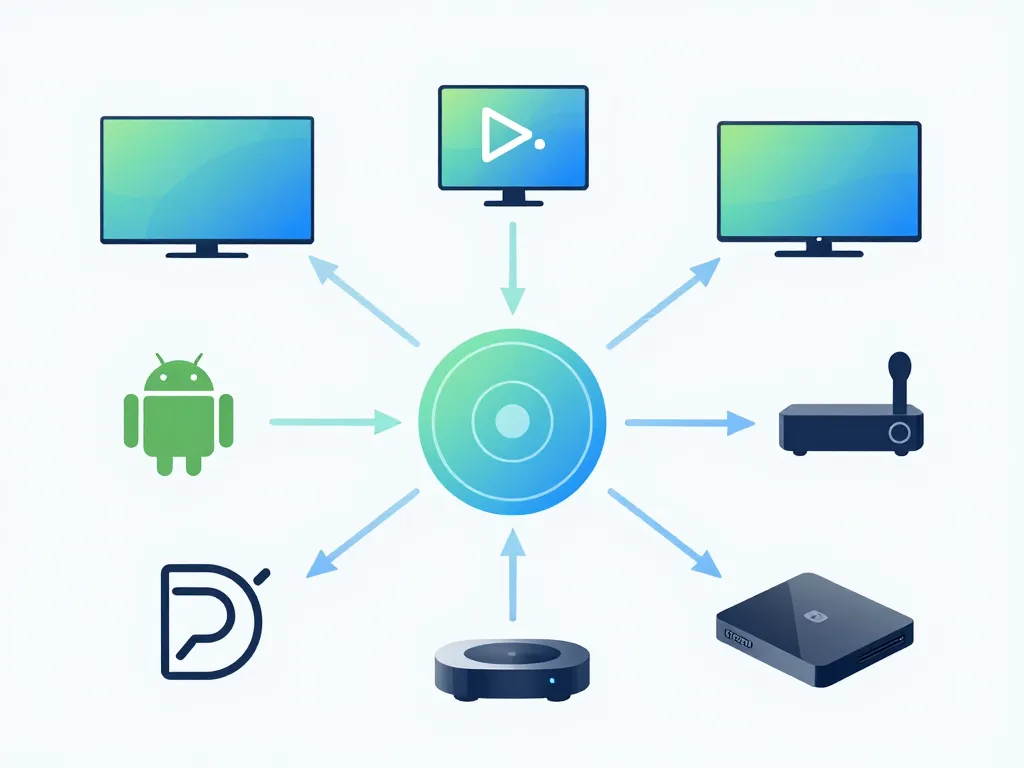
Avant de télécharger quoi que ce soit, il est essentiel d’identifier le modèle de votre téléviseur et les options disponibles. En fonction de votre TV, l’installation d’Atlas Pro sera plus ou moins directe. Cette première partie vous aide à comprendre rapidement ce qui est possible chez vous et ce qui ne l’est pas.
Comment savoir si votre TV est compatible avec Atlas Pro et les APK
Commencez par vérifier si votre TV est une Android TV, Fire TV, ou une Smart TV d’une autre marque comme Samsung Tizen ou LG webOS. Les Android TV et Fire TV acceptent beaucoup plus facilement les applications tierces et fichiers APK. Pour le savoir, allez dans les paramètres de votre téléviseur et consultez la section « À propos » ou « Informations système ». Vous y verrez le système d’exploitation utilisé.
Sur les autres Smart TV non-Android, l’installation directe est souvent impossible car ces systèmes sont fermés. Dans ce cas, il faudra passer par une box TV externe ou un autre appareil intermédiaire branché en HDMI. C’est une limite technique propre à chaque fabricant.
Différences pratiques entre Smart TV, Android TV, Fire Stick et box TV
Une Android TV (comme les modèles Sony Bravia, Philips ou TCL) ou un boîtier type box TV Android permet d’installer des applications via le Google Play Store ou des APK téléchargés. Un Fire Stick d’Amazon fonctionne aussi sous Android modifié, mais avec sa propre boutique Amazon Appstore et quelques réglages supplémentaires pour les applications externes.
Les Smart TV Samsung ou LG reposent sur leurs propres systèmes fermés. Elles ont leurs propres boutiques d’applications limitées, sans possibilité d’installation directe d’APK. C’est la différence majeure à retenir. Dans ce cas, l’usage d’une box TV externe devient la solution la plus simple et flexible pour accéder à Atlas Pro.
Faut-il une box TV Android si votre téléviseur est limité
Si votre téléviseur ne permet pas l’installation d’Atlas Pro directement, une petite box Android reliée en HDMI peut tout changer. Elle transforme votre TV en écran compatible avec la plupart des applications IPTV. L’investissement reste modéré, entre 30 et 80 euros selon les modèles, et vous donne plus de liberté que les écosystèmes fermés.
Des marques comme Xiaomi Mi Box, Nvidia Shield TV ou encore les box génériques Android sont efficaces et simples à configurer. C’est aussi une bonne alternative pour ne pas dépendre d’une seule interface constructeur et pour bénéficier de mises à jour régulières d’Android.
Installer Atlas Pro sur une TV Android ou une box Android TV
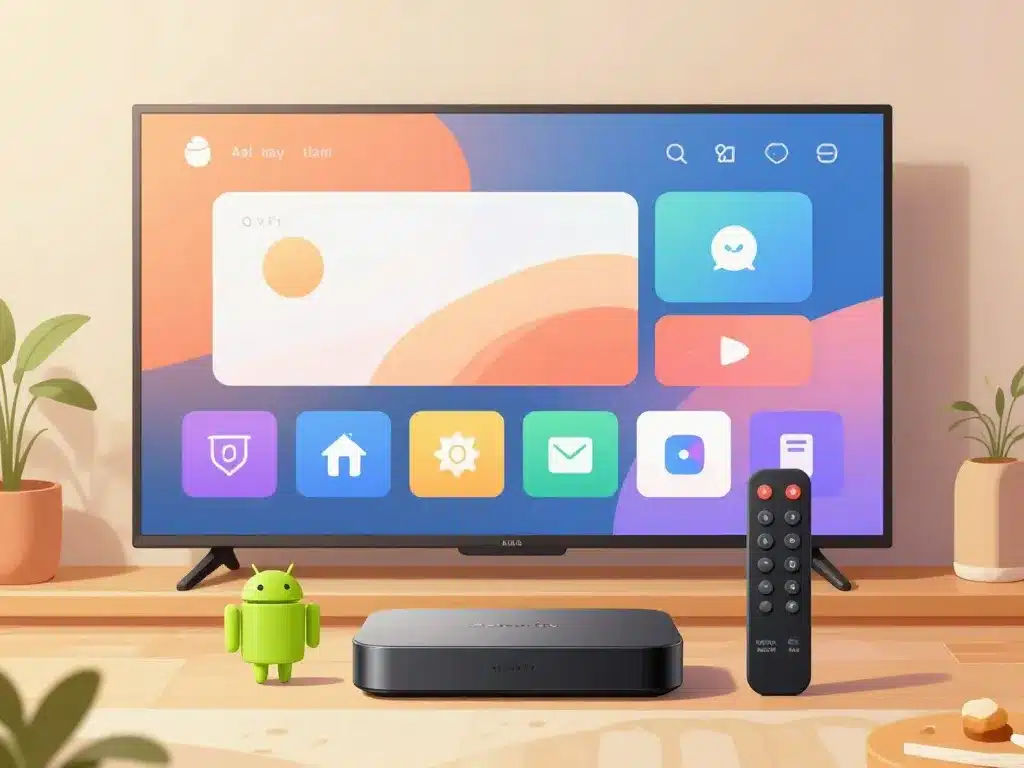
Si vous possédez une TV Android ou une box Android TV, l’installation d’Atlas Pro est généralement la plus simple. Vous pouvez passer soit par une application IPTV compatible disponible sur le Play Store, soit par un fichier APK selon la méthode recommandée par votre fournisseur. Suivez les étapes ci-dessous en gardant à portée de main vos identifiants Atlas Pro.
Étapes détaillées pour installer Atlas Pro via le Play Store Android TV
Depuis l’écran d’accueil de votre Android TV, ouvrez le Google Play Store avec la télécommande. Recherchez une application IPTV compatible avec Atlas Pro, comme IPTV Smarters Pro, TiviMate ou GSE Smart IPTV. Ces applications sont gratuites et populaires pour ce type de service.
Installez l’application choisie, puis ouvrez-la. Vous devrez renseigner vos informations Atlas Pro : soit vos identifiants (nom d’utilisateur et mot de passe), soit votre URL de playlist m3u fournie par le service. Entrez ces informations avec attention, car une simple erreur de frappe bloque l’accès. En quelques instants, vos chaînes et contenus devraient apparaître dans l’interface. Si la playlist met du temps à se charger, redémarrez simplement l’application.
Installation d’Atlas Pro avec un fichier APK téléchargé sur Android TV
Lorsque l’application n’est pas disponible dans le Play Store, vous pouvez passer par un APK. Attention : cette méthode nécessite d’activer les « sources inconnues » dans les paramètres de sécurité de votre TV Android. Allez dans Paramètres > Sécurité et restrictions > Sources inconnues, puis activez l’option pour l’application qui installera l’APK (comme un gestionnaire de fichiers).
Téléchargez ensuite l’APK Atlas Pro depuis une source fiable. Vous pouvez le faire soit directement sur la TV via le navigateur intégré, soit via une clé USB. Utilisez un gestionnaire de fichiers comme X-plore ou File Commander pour localiser le fichier APK et lancer l’installation. Une fois installée, ouvrez l’application Atlas Pro et ajoutez vos codes ou liste m3u selon les instructions reçues de votre fournisseur.
Que faire si l’application Atlas Pro ne s’ouvre pas ou plante souvent
Commencez par vérifier votre connexion Internet et la stabilité du Wi-Fi. Beaucoup de blocages viennent d’une connexion faible ou instable. Si l’application plante au démarrage ou pendant la lecture, allez dans Paramètres > Applications, trouvez Atlas Pro ou votre lecteur IPTV, puis videz le cache et les données. Redémarrez ensuite votre TV ou box Android.
Si le problème persiste, désinstallez complètement l’application et réinstallez-la. Testez aussi un autre lecteur IPTV compatible pour voir si le souci vient de l’application elle-même. Enfin, vérifiez que votre abonnement Atlas Pro est bien actif et correctement configuré en contactant le support si nécessaire.
Utiliser Atlas Pro sur une Smart TV Samsung ou LG sans Android
Les Smart TV Samsung avec Tizen et LG avec webOS sont très répandues, mais elles n’acceptent pas les fichiers APK comme Android TV. Pour autant, il reste plusieurs solutions pour accéder à Atlas Pro : applications IPTV disponibles sur le store propriétaire, connexion via box externe ou encore partage d’écran. Voici comment choisir l’option la plus adaptée à votre situation.
Comment profiter d’Atlas Pro sur une TV Samsung, LG ou autre Smart TV
Sur les TV Samsung ou LG, consultez d’abord le store d’applications intégré pour voir si une application IPTV compatible est disponible. Samsung propose le Samsung App Store et LG a le LG Content Store. Recherchez des applications comme Smart IPTV ou SS IPTV. Si vous trouvez une application adaptée, installez-la puis configurez votre abonnement Atlas Pro via les informations fournies.
Si aucune application compatible n’existe ou ne fonctionne correctement, la solution la plus fiable reste de brancher une box Android TV, un Fire Stick ou un autre appareil compatible sur un port HDMI de votre téléviseur. Votre Smart TV devient alors un simple écran pour l’appareil qui gère Atlas Pro. C’est la méthode la plus universelle et la plus stable.
Installer Atlas Pro via un appareil externe branché en HDMI sur la TV
L’option la plus universelle consiste à connecter un Fire TV Stick, une box Android TV ou un boîtier similaire à votre télévision. Branchez l’appareil sur un port HDMI libre, puis suivez les étapes de configuration initiale. Configurez cet appareil comme vous le feriez sur n’importe quel écran, puis installez Atlas Pro ou une application IPTV compatible dessus comme expliqué dans la section précédente.
Vous profitez ainsi de toutes les fonctions Android, même si votre TV d’origine ne les propose pas. C’est aussi une façon pratique de conserver la même interface si vous changez de téléviseur plus tard. Le Fire TV Stick d’Amazon est particulièrement populaire pour cette utilisation, avec un prix accessible autour de 40 à 60 euros selon les modèles.
Atlas Pro sur TV via partage d’écran depuis smartphone ou tablette
Si votre TV et votre smartphone sont compatibles Miracast, AirPlay ou Chromecast, vous pouvez diffuser l’écran de votre mobile sur la TV. Installez Atlas Pro ou l’application IPTV sur votre téléphone Android ou iOS, ouvrez-la puis lancez le partage d’écran ou le cast vers votre téléviseur. Sur Android, cette fonction s’appelle souvent « Diffuser » ou « Smart View ». Sur iPhone, c’est la fonction AirPlay.
Cette méthode peut dépanner ponctuellement, mais elle dépend beaucoup de la qualité du réseau et de la puissance de votre téléphone. La batterie se vide rapidement et vous ne pouvez pas utiliser votre smartphone pour autre chose pendant la diffusion. Elle est moins confortable sur la durée qu’une installation directe sur un appareil dédié.
Bonnes pratiques, sécurité et aspects légaux à ne pas négliger
Avant d’utiliser Atlas Pro sur votre TV, il est important de penser sécurité, légalité et qualité de connexion. Les services IPTV, surtout lorsqu’ils passent par des APK ou des playlists, peuvent poser des risques si l’on n’est pas vigilant. Cette dernière partie vous donne les réflexes à adopter pour profiter de votre installation plus sereinement.
Comment sécuriser votre installation Atlas Pro et limiter les risques techniques
Évitez de télécharger des fichiers APK depuis des sites inconnus ou douteux, même si la promesse paraît alléchante. Privilégiez les sources officielles ou les sites recommandés par votre fournisseur Atlas Pro. Utilisez un mot de passe solide pour votre compte et ne partagez pas vos identifiants avec trop de personnes, car certains services limitent le nombre de connexions simultanées.
Mettez régulièrement à jour votre TV, box ou Fire Stick. Les mises à jour corrigent souvent des failles de sécurité importantes. Enfin, privilégiez une connexion filaire Ethernet plutôt que le Wi-Fi quand c’est possible, surtout pour limiter les coupures et gels d’image pendant la lecture des chaînes. Un câble réseau offre une stabilité bien supérieure.
Connexion Internet, débit et stabilité : ce qu’il faut vraiment anticiper
Pour une expérience fluide en IPTV, un bon débit descendant n’est pas le seul critère : la stabilité est tout aussi cruciale. Pour du streaming en HD, comptez au minimum 10 Mbps. Pour de la 4K, visez 25 Mbps ou plus. Si possible, branchez votre box ou appareil IPTV en Ethernet plutôt qu’en Wi-Fi pour éviter les interférences.
Surveillez aussi l’usage simultané d’Internet à la maison. Plusieurs gros téléchargements ou du streaming simultané sur d’autres appareils peuvent dégrader la qualité d’Atlas Pro. Un test de débit régulier sur des sites comme Speedtest vous aide à savoir si votre ligne tient la charge. En cas de problème persistant, contactez votre fournisseur Internet pour vérifier votre installation.
| Qualité vidéo | Débit recommandé |
|---|---|
| SD (480p) | 3 à 5 Mbps |
| HD (720p) | 5 à 10 Mbps |
| Full HD (1080p) | 10 à 20 Mbps |
| 4K UHD | 25 Mbps et plus |
Quels points vérifier pour rester dans un usage légal et responsable
Selon les pays, certains services IPTV peuvent enfreindre les droits d’auteur ou les règles locales sur la diffusion de contenus. Informez-vous sur le cadre légal applicable chez vous et privilégiez les offres transparentes avec des mentions légales claires. En France par exemple, l’utilisation de services IPTV non autorisés pour accéder à des chaînes payantes est illégale et punissable par la loi.
Méfiez-vous des abonnements à très bas prix promettant « toutes les chaînes du monde » sans aucune mention légale ou support client identifiable. Ces offres cachent souvent du piratage. En cas de doute, il est préférable de se tourner vers des solutions officielles ou de demander conseil à un professionnel du secteur avant de souscrire.
Installer Atlas Pro sur votre TV est donc accessible à condition de choisir la bonne méthode selon votre équipement. Que vous passiez par une Android TV, un Fire Stick ou une box externe, les étapes restent simples et rapides. Pensez toujours à sécuriser votre installation et à vérifier la légalité du service dans votre pays pour profiter sereinement de votre télévision.

- Samsung a10 prix : combien coûte-il vraiment en 2026 ? - 15 février 2026
- Comment ouvrir un pea sur trade republic sans erreurs ni blocages - 15 février 2026
- Prime baccalauréat crédit agricole : montant, conditions et démarches - 14 février 2026