Vous cherchez une alternative libre à Microsoft PowerPoint pour créer vos présentations, sans coût de licence et avec plus de liberté ? La réponse courte : oui, plusieurs solutions gratuites et open source existent, dont LibreOffice Impress, OnlyOffice, Calligra Stage ou encore des suites collaboratives. Dans ce guide, vous allez découvrir quelles options choisir selon vos besoins, comment les utiliser au quotidien et comment migrer vos présentations sans stress. Que vous soyez enseignant, formateur, entrepreneur ou simplement soucieux de votre indépendance numérique, ces alternatives vous offrent une vraie liberté d’action sans compromettre la qualité de vos diapositives.
Choisir une alternative libre à PowerPoint qui vous ressemble

Avant de télécharger le premier logiciel venu, il est essentiel d’identifier vos besoins réels : usage occasionnel ou intensif, collaboration en ligne, compatibilité avec vos collègues sous PowerPoint. Vous verrez qu’il n’existe pas une seule « meilleure » solution, mais plusieurs alternatives libres adaptées à différents profils. Cette première partie vous aide à repérer rapidement laquelle est faite pour vous.
Comment trancher entre LibreOffice Impress, OnlyOffice et autres suites libres
LibreOffice Impress est souvent le premier nom cité, car il offre une alternative complète, gratuite et open source à PowerPoint, installable sur Windows, macOS et Linux. Son interface ressemble à celle des versions anciennes de PowerPoint, ce qui facilite la prise en main pour des utilisateurs habitués. Vous retrouvez toutes les fonctions essentielles : création de diapositives, ajout de texte et d’images, animations, transitions et export dans différents formats.
OnlyOffice se distingue par une ergonomie plus moderne et une meilleure compatibilité native avec les fichiers Microsoft Office. Si vous échangez régulièrement des fichiers PPTX avec des partenaires externes, cette solution peut vous faire gagner du temps en préservant mieux la mise en page originale. L’interface rappelle davantage les versions récentes de PowerPoint, ce qui réduit la courbe d’apprentissage.
D’autres options comme Calligra Stage conviennent mieux aux utilisateurs sous Linux ou aux environnements déjà orientés logiciels libres. Bien que moins connu, cet outil offre des fonctionnalités créatives intéressantes pour ceux qui souhaitent sortir des sentiers battus. Le choix dépend finalement de votre système d’exploitation, de vos contraintes de compatibilité et de vos préférences visuelles.
Alternatives libres en ligne ou installées : que faut-il privilégier concrètement
Les solutions installées sur votre ordinateur, comme LibreOffice Impress, offrent plus de contrôle hors ligne et respectent davantage votre vie privée. Vous travaillez sans dépendre d’une connexion internet et conservez vos fichiers localement. C’est idéal pour les présentations sensibles ou confidentielles qui ne doivent pas transiter par des serveurs externes.
Les alternatives en ligne libres ou open source, auto-hébergées (par exemple via Nextcloud avec OnlyOffice ou Collabora), facilitent la collaboration et le travail à plusieurs. Plusieurs personnes peuvent modifier simultanément une présentation, voir les changements en temps réel et commenter directement dans l’interface. Cette approche convient particulièrement aux équipes distantes ou aux projets nécessitant une validation collective.
Votre choix dépendra donc de votre connexion internet, de vos besoins collaboratifs et des contraintes de votre organisation. Un consultant indépendant privilégiera probablement une solution installée, tandis qu’une association avec plusieurs bénévoles répartis géographiquement optera pour une solution collaborative en ligne.
Faut-il absolument une alternative open source quand on quitte PowerPoint
Opter pour un logiciel open source vous garantit plus de transparence, une communauté active et une indépendance vis-à-vis d’un éditeur unique. Vous pouvez consulter le code source, vérifier qu’aucune collecte de données douteuse n’est effectuée et bénéficier des contributions de milliers de développeurs à travers le monde. Les mises à jour de sécurité sont généralement rapides et les corrections de bugs profitent à tous.
Cependant, si votre priorité est la collaboration simple et rapide, vous combinerez peut-être logiciel libre et outils cloud, selon vos contraintes. Certains utilisent LibreOffice pour créer leurs présentations, puis les importent dans Google Slides uniquement pour les sessions de travail collaboratif. Cette approche pragmatique n’est pas « puriste », mais elle peut s’avérer efficace.
L’essentiel est d’aligner votre choix avec vos valeurs, vos contraintes techniques et le niveau de support dont vous avez besoin. Une grande entreprise peut préférer une solution avec support commercial payant, même open source, tandis qu’un particulier se contentera du support communautaire gratuit.
Zoom sur LibreOffice Impress, la principale alternative libre à PowerPoint
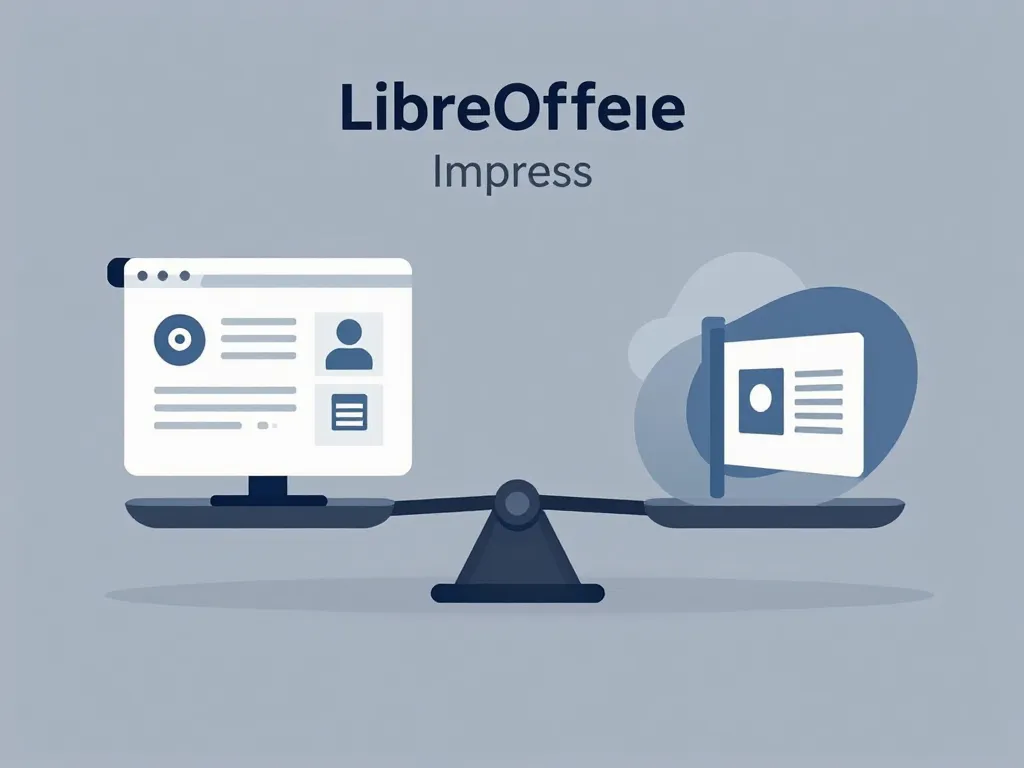
Parmi les alternatives libres, LibreOffice Impress est la plus largement adoptée, notamment dans les administrations, les écoles et de nombreuses entreprises. Elle reprend les bases de PowerPoint tout en offrant une grande liberté d’usage et de diffusion. Dans cette partie, nous entrons dans le détail de ses atouts, de ses limites et de la migration de vos fichiers PPTX.
Points forts et limites de LibreOffice Impress face à Microsoft PowerPoint
LibreOffice Impress permet de créer des présentations professionnelles, avec modèles, animations, transitions et export en PDF ou vidéo, sans frais de licence. L’outil intègre un mode de prise de notes pour l’orateur, un système de masques de diapositives pour uniformiser votre charte graphique et des outils de dessin vectoriel pour créer des schémas directement dans vos présentations.
Sa compatibilité avec les fichiers PPT et PPTX est globalement bonne, mais certains effets avancés ou polices spécifiques peuvent se dégrader. Par exemple, les effets de morphing 3D de PowerPoint 2021 ne seront pas interprétés correctement. De même, si votre présentation utilise des polices commerciales non installées sur votre système, le rendu typographique risque de changer.
Vous gagnez en liberté et en coût, au prix parfois de petits ajustements de mise en page lors des échanges avec des utilisateurs de PowerPoint. Concrètement, cela signifie vérifier vos diapositives avant une présentation importante et accepter d’adapter quelques éléments visuels. Pour la majorité des usages courants, cette contrainte reste mineure face aux économies réalisées.
Comment ouvrir, modifier et enregistrer vos fichiers PPTX dans LibreOffice
LibreOffice Impress ouvre la plupart des fichiers PPTX en conservant la structure générale des diapositives, le texte et les images. Il suffit de double-cliquer sur votre fichier PPTX ou de l’ouvrir via le menu « Fichier > Ouvrir ». L’import se fait automatiquement et vous voyez immédiatement le résultat dans l’interface.
Après modification, vous pouvez soit enregistrer au format ouvert ODP, recommandé pour le long terme, soit réexporter en PPTX pour des échanges avec des collègues sous PowerPoint. Le format ODP est un standard international qui garantit la pérennité de vos fichiers, tandis que l’export PPTX facilite la compatibilité immédiate avec l’écosystème Microsoft.
Une bonne pratique consiste à vérifier rapidement les diapositives contenant animations complexes ou objets SmartArt avant de les présenter. Ouvrez votre fichier, parcourez l’ensemble des diapositives en mode trieuse, et testez les animations en mode diaporama. Si un élément pose problème, vous pouvez le simplifier ou le remplacer par une alternative visuelle équivalente.
Paramètres et modèles à ajuster pour une prise en main vraiment confortable
Dès la première utilisation, il est utile de régler les polices par défaut, les thèmes de couleur et les options d’enregistrement automatique. Rendez-vous dans « Outils > Options > LibreOffice Impress » pour personnaliser votre environnement de travail. Vous pouvez par exemple définir Arial ou Calibri comme police par défaut si vous échangez souvent avec des utilisateurs Windows.
Vous pouvez aussi exploiter des modèles de présentation fournis par la communauté LibreOffice pour gagner du temps et uniformiser vos supports. Des sites comme templates.libreoffice.org proposent des centaines de modèles gratuits pour tous les usages : présentations d’entreprise, cours académiques, rapports associatifs. Téléchargez ceux qui correspondent à votre identité visuelle et adaptez-les à vos besoins.
En quelques paramétrages, l’ergonomie devient plus familière, même pour des utilisateurs venant directement de Microsoft Office. Activez la barre d’outils compacte si vous préférez une interface moins chargée, ou au contraire affichez tous les panneaux si vous aimez avoir toutes les options sous les yeux. LibreOffice est suffisamment flexible pour s’adapter à vos habitudes de travail.
Explorer d’autres logiciels libres de présentation au-delà de LibreOffice
LibreOffice n’est pas la seule réponse possible à votre besoin de remplacer PowerPoint par un outil libre. D’autres logiciels de présentation existent, parfois plus légers, parfois plus spécialisés, parfois très collaboratifs. Cette partie vous fait découvrir ces options et vous aide à comprendre quand elles deviennent plus pertinentes que la solution « classique ».
Quelles alternatives libres privilégier pour la collaboration en ligne sécurisée
Des solutions comme OnlyOffice Document Server ou Collabora Online peuvent être intégrées à Nextcloud pour offrir des présentations collaboratives en temps réel dans un environnement maîtrisé. Vous installez votre propre instance sur un serveur que vous contrôlez, hébergé chez vous ou chez un prestataire de confiance. Vos données ne transitent jamais par des serveurs tiers et vous gardez le contrôle total.
Vous bénéficiez alors d’une alternative libre à PowerPoint Online, sans confier vos données à un géant du cloud. Plusieurs utilisateurs peuvent modifier simultanément une présentation, chatter en direct et voir les curseurs des autres participants. Cette approche convient particulièrement aux associations, collectivités et entreprises soucieuses de souveraineté numérique.
La mise en place demande quelques compétences techniques ou l’aide d’un prestataire spécialisé, mais l’investissement en vaut la peine pour des structures traitant des informations sensibles. Une fois installé, le système fonctionne de manière fluide et offre une expérience utilisateur comparable aux solutions propriétaires en ligne.
Logiciels libres de présentation plus spécialisés pour enseignants et formateurs
Certains enseignants apprécient des outils plus minimalistes ou interactifs, comme des frameworks de présentations HTML basés sur reveal.js ou remark.js. Ces solutions fonctionnent directement dans un navigateur web et permettent d’intégrer facilement du code, des vidéos YouTube, des cartes interactives ou des démonstrations en direct.
Ces outils demandent parfois un peu plus de mise en place, notamment une connaissance basique du HTML et du Markdown, mais ils offrent une grande souplesse pour intégrer du code, des démos ou des contenus web. Vous écrivez votre contenu dans un simple éditeur de texte, ajoutez quelques balises pour structurer vos diapositives, et le résultat s’affiche dans le navigateur avec des transitions élégantes.
Ils conviennent bien aux cours techniques, aux conférences ou aux ateliers où l’interactivité prime sur les effets visuels complexes. Un formateur en développement web peut ainsi montrer du code fonctionnel directement dans ses diapositives, tandis qu’un professeur de géographie peut intégrer des cartes interactives avec zoom et annotations. L’approche est moins « clé en main » que LibreOffice, mais beaucoup plus puissante pour certains usages.
Quand un outil libre non bureautique devient pertinent pour vos présentations
Dans certains contextes créatifs, des outils de PAO ou de dessin vectoriel open source, comme Inkscape ou Scribus, peuvent servir à créer des diapositives très graphiques. Vous concevez chaque diapositive comme une page de mise en page professionnelle, avec une typographie soignée, des compositions visuelles élaborées et une identité graphique forte.
Vous exportez alors chaque page en image ou PDF et les enchaînez comme une « présentation » sur scène. Cette méthode convient particulièrement aux présentations de portfolio pour designers, aux pitchs créatifs pour agences de communication ou aux conférences où l’impact visuel compte autant que le contenu verbal.
Ce n’est pas l’usage le plus classique, mais il peut donner une identité visuelle forte à vos interventions. Vous ne bénéficiez pas des animations ni du mode présentateur, mais vous gagnez en originalité et en maîtrise graphique. Certains conférenciers combinent même cette approche avec un outil de présentation classique pour alterner diapositives graphiques et diapositives interactives.
Bien préparer la transition de PowerPoint vers une alternative libre
Changer de logiciel peut faire peur, surtout quand des années de présentations PPTX s’accumulent. La bonne nouvelle est qu’une migration progressive et maîtrisée est tout à fait possible, sans bloquer vos échanges avec des collègues restés sous Microsoft Office. Cette dernière partie vous propose une méthode concrète pour organiser cette transition sereinement.
Comment organiser une migration de vos présentations sans perturber vos équipes
Commencez par identifier les présentations les plus critiques et testez leur ouverture dans LibreOffice Impress ou l’alternative choisie, avant tout changement massif. Créez un dossier de test avec vos cinq présentations les plus importantes, ouvrez-les dans LibreOffice et notez les éventuels problèmes de rendu. Cette phase de diagnostic vous permet d’anticiper les difficultés et de mesurer l’ampleur du travail d’adaptation.
Vous pouvez ensuite définir une période de transition où les nouveaux fichiers sont créés au format ouvert ODP, tout en conservant une copie PPTX pour les partenaires externes. Informez vos collègues que vous utilisez désormais LibreOffice et proposez-leur de tester l’outil. Certains seront curieux et suivront votre exemple, d’autres préféreront rester sur PowerPoint, et c’est parfaitement acceptable.
Une communication claire auprès des équipes, avec quelques supports de prise en main, limite considérablement les résistances. Préparez un court document PDF ou une vidéo de cinq minutes montrant les fonctions de base : créer une diapositive, ajouter du texte et des images, lancer un diaporama. Organisez une session de questions-réponses pour rassurer les plus inquiets et montrer que le changement est progressif, pas brutal.
Bonnes pratiques pour rester compatible avec des utilisateurs de PowerPoint
Utilisez des polices standard largement disponibles, évitez les animations trop sophistiquées et testez systématiquement les fichiers envoyés à l’extérieur en les rouvrant au format PPTX. Les polices comme Arial, Calibri, Times New Roman ou Verdana sont présentes partout et garantissent un rendu homogène. Privilégiez les transitions simples (fondu, balayage) plutôt que les effets exotiques qui risquent de ne pas s’afficher correctement.
Pensez aussi à l’export PDF pour les présentations qui n’ont pas besoin d’être modifiées par vos interlocuteurs. Un fichier PDF préserve parfaitement votre mise en page, s’ouvre sur n’importe quel appareil et peut être projeté sans installation de logiciel particulier. C’est la solution idéale pour envoyer une présentation à un client ou à un partenaire qui n’a besoin que de la consulter.
Cette discipline vous permet de profiter des bénéfices d’une alternative libre, sans créer de barrières de collaboration. Vous travaillez avec LibreOffice au quotidien, vous gagnez en autonomie et en coût, tout en maintenant des passerelles avec l’écosystème Microsoft lorsque nécessaire. L’interopérabilité n’est pas parfaite, mais elle est largement suffisante pour la majorité des usages professionnels.
Former vos collaborateurs à un nouvel outil libre sans les décourager
Privilégiez des ateliers courts, centrés sur les tâches concrètes du quotidien, plutôt que des formations longues et théoriques. Une session d’une heure sur « créer une présentation de A à Z avec LibreOffice Impress » sera beaucoup plus efficace qu’une demi-journée exhaustive couvrant toutes les fonctions. Les gens apprennent mieux en pratiquant sur leurs propres cas d’usage.
Mettre en avant les avantages tangibles, comme l’absence de coûts de licence et la liberté d’installation, aide à faire accepter le changement. Expliquez concrètement que LibreOffice peut être installé sur autant d’ordinateurs que nécessaire, à la maison comme au bureau, sans frais supplémentaires. Cette liberté représente une vraie valeur pour beaucoup d’utilisateurs, surtout les travailleurs indépendants et les petites structures.
Quelques « ambassadeurs » internes, formés un peu plus en profondeur, peuvent ensuite accompagner leurs collègues sur le terrain. Identifiez les personnes enthousiastes et techniquement à l’aise, formez-les plus intensivement, et faites-en vos relais dans chaque service. Ils répondront aux questions simples, rassureront les hésitants et remonteront les problèmes bloquants vers vous ou vers la communauté. Cette approche pair-à-pair facilite grandement l’adoption et crée une dynamique positive autour du changement.
En résumé, nommer une alternative libre au logiciel propriétaire Microsoft PowerPoint revient le plus souvent à citer LibreOffice Impress, solution complète et éprouvée, mais d’autres options comme OnlyOffice, Collabora Online ou même des frameworks HTML peuvent mieux correspondre à vos besoins spécifiques. L’essentiel est d’analyser vos usages, de tester concrètement les outils, et d’organiser une transition progressive qui respecte vos contraintes de collaboration. Avec un peu de méthode et de pédagogie, vous gagnerez en autonomie numérique sans sacrifier la qualité de vos présentations.