
OZE 92 est l’espace numérique de travail (ENT) des collèges et lycées du département des Hauts-de-Seine. Il vous permet de suivre les notes, les devoirs, les absences et les échanges avec les enseignants en quelques clics. Que vous soyez parent ou élève, ce guide vous accompagne pour comprendre comment vous connecter, utiliser efficacement OZE 92 au quotidien et résoudre les problèmes les plus fréquents. Vous découvrirez comment cette plateforme facilite réellement le suivi scolaire et simplifie vos échanges avec l’établissement.
Comprendre oze 92 et ce qu’il change pour votre suivi scolaire
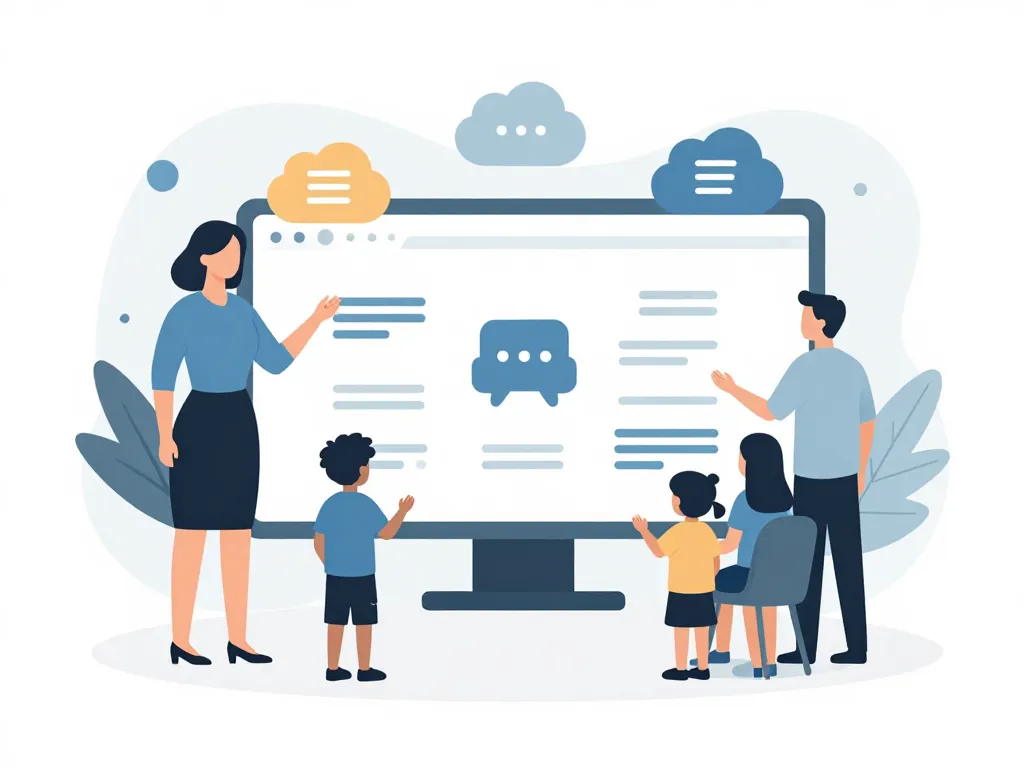
OZE 92 centralise les informations scolaires de votre enfant et simplifie les échanges avec l’établissement. Vous y retrouvez l’essentiel : emploi du temps, cahier de textes, relevés de notes, messagerie et actualités. Cette première partie vous aide à bien cerner le rôle d’OZE 92 par rapport aux autres outils comme Pronote.
OZE 92, ENT des Hauts-de-Seine : à quoi sert concrètement la plateforme ?
OZE 92 est l’ENT officiel des collèges et lycées publics du département 92, déployé dans des établissements comme le collège Jean Jaurès à Clichy, le lycée Léonard de Vinci à Levallois-Perret ou encore le collège Les Renardières à Courbevoie. Il regroupe la vie scolaire, le suivi pédagogique, la communication et parfois les ressources numériques dans un seul environnement sécurisé.
Concrètement, vous accédez en permanence à l’emploi du temps actualisé de votre enfant, consultez ses notes dès leur saisie par les professeurs, et recevez les informations importantes directement depuis l’établissement. L’objectif est de vous offrir une vision claire et à jour de la scolarité, sans multiplier les sites et les mots de passe. Pour les enseignants, c’est aussi un outil de partage de documents et de coordination entre collègues.
Différences entre OZE 92, Pronote et autres outils de vie scolaire
Dans certains établissements des Hauts-de-Seine, OZE 92 cohabite avec Pronote ou un autre logiciel de vie scolaire. Souvent, OZE 92 sert de porte d’entrée vers ces services, avec des liens intégrés ou un accès en SSO (authentification unique). Par exemple, vous vous connectez à OZE 92, puis cliquez sur l’icône Pronote pour accéder aux notes détaillées sans ressaisir vos identifiants.
Pour vous, l’important est de vérifier où se trouvent réellement les notes, le cahier de textes et les absences, car la répartition peut varier selon le collège ou le lycée. Certains établissements gèrent tout via Pronote accessible depuis OZE, d’autres utilisent directement les modules intégrés à OZE 92. N’hésitez pas à demander cette précision lors de la rentrée scolaire pour éviter toute confusion.
Comment OZE 92 facilite le lien entre équipe éducative, élèves et familles
La messagerie intégrée et les actualités de l’établissement font d’OZE 92 un point de contact central. Vous pouvez recevoir rapidement les informations importantes : réunions parents-professeurs, changements d’horaires, sorties scolaires ou consignes d’examens. Un exemple concret : le principal publie un message le lundi matin pour informer d’une fermeture exceptionnelle, et toutes les familles le voient immédiatement sur leur tableau de bord.
Pour les élèves, c’est aussi un moyen de récupérer les documents partagés par les professeurs (fiches de révision, exercices complémentaires) et de mieux s’organiser au quotidien. Les enseignants peuvent également déposer des liens vers des ressources en ligne ou des vidéos éducatives, rendant le travail à la maison plus riche et varié.
Accéder à oze 92 : connexion, identifiants et premiers réglages utiles
La principale difficulté rencontrée par les familles sur OZE 92 concerne la connexion et la gestion des identifiants. En quelques étapes, vous pouvez sécuriser votre accès, personnaliser votre compte et éviter les blocages les plus courants. Cette partie vous guide pas à pas pour un accès serein, que vous soyez parent ou élève.
Comment se connecter à OZE 92 pas à pas sans se tromper d’adresse
Pour accéder à OZE 92, il est conseillé de passer par le site de votre collège ou lycée, ou par le portail du Conseil départemental des Hauts-de-Seine. Vous êtes ensuite redirigé vers la page de connexion OZE, généralement reconnaissable à son interface bleue et blanche avec le logo du département.
Vous saisissez alors votre identifiant et votre mot de passe fournis en début d’année. Pensez à vérifier que vous êtes bien sur une adresse officielle se terminant par un domaine institutionnel, comme ozecollege.hauts-de-seine.fr ou similaire. Enregistrez cette page dans vos favoris pour gagner du temps lors de vos prochaines visites.
Où trouver ses identifiants OZE 92 et comment les récupérer en cas d’oubli
Les identifiants sont généralement remis par l’établissement sous forme de courrier papier ou de fiche de rentrée, avec un code pour les parents et un autre pour l’élève. Ce document contient votre nom d’utilisateur et un mot de passe provisoire à modifier dès la première connexion.
En cas de perte, il faut contacter le secrétariat du collège ou du lycée, ou l’administrateur ENT de l’établissement, car la réinitialisation passe par leurs outils. Évitez de multiplier les demandes : préparez le nom, le prénom et la classe de votre enfant pour faciliter la prise en charge. Certains établissements proposent aussi une procédure automatisée de récupération par mail ou SMS si vous avez préalablement renseigné ces coordonnées.
Pourquoi créer un mot de passe solide et sécurisé dès la première connexion
Lors de votre première connexion, OZE 92 vous demande généralement de personnaliser votre mot de passe. Choisissez une combinaison suffisamment longue, avec au moins huit caractères incluant lettres majuscules et minuscules, chiffres et caractères spéciaux comme !, @ ou #.
Évitez les prénoms, dates de naissance ou mots trop simples comme « password » ou « 123456 ». Notez-le dans un endroit sûr, ou utilisez un gestionnaire de mots de passe comme Bitwarden ou KeePass pour limiter les risques de piratage ou de comptes bloqués. Un mot de passe robuste protège les données scolaires de votre enfant et évite que des tiers accèdent à ses notes ou à votre messagerie.
Bien utiliser oze 92 au quotidien pour suivre notes, devoirs et absences
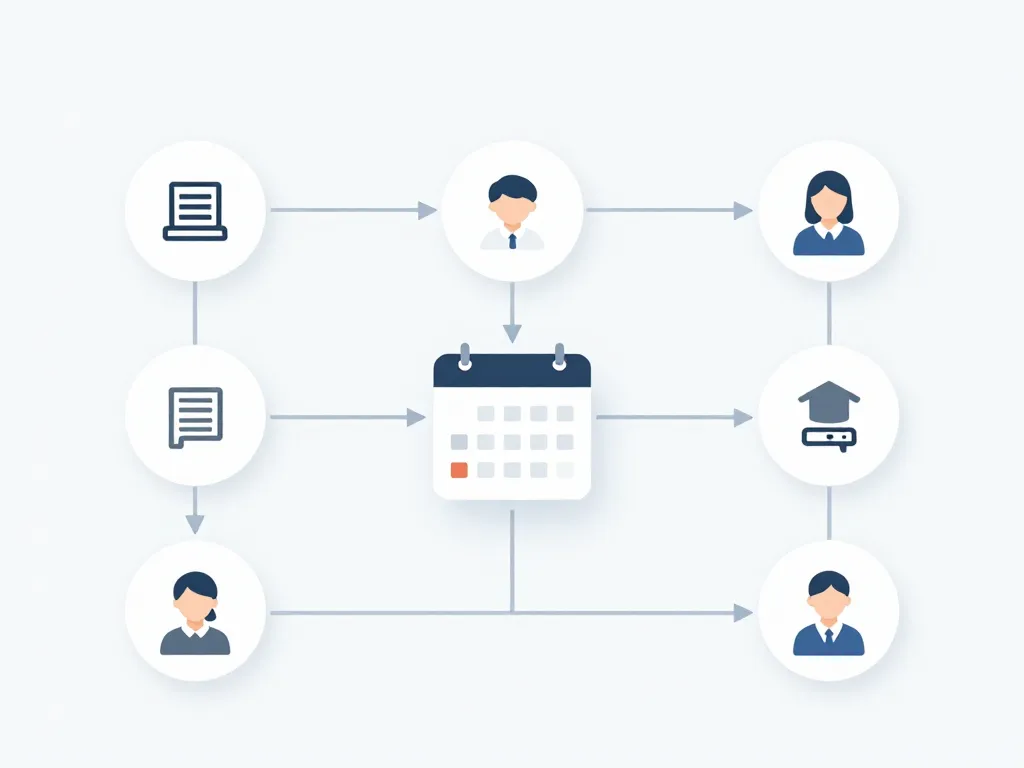
Une fois connecté, l’essentiel est de savoir où trouver l’information utile, sans se perdre dans les menus. OZE 92 propose des rubriques claires pour les notes, le cahier de textes, l’emploi du temps, les absences et la messagerie. Voici comment organiser votre usage au quotidien pour ne rien manquer d’important.
Comment suivre efficacement notes, moyenne générale et compétences sur OZE 92
La rubrique « Notes » ou « Relevé de notes » vous permet de visualiser les évaluations matière par matière, souvent avec les coefficients, la moyenne de classe et parfois la note minimale et maximale. Certains établissements activent aussi le suivi par compétences, avec des codes de couleur (vert, orange, rouge) ou des mentions spécifiques (acquis, en cours d’acquisition, non acquis).
Il est utile de consulter ces informations régulièrement, par exemple une fois par semaine, mais sans en faire une source de stress quotidien pour votre enfant. Privilégiez un moment calme pour en discuter ensemble, identifier les points forts et les axes d’amélioration. Vous pouvez aussi comparer les résultats avec les précédents trimestres pour mesurer les progrès réels.
Utiliser le cahier de textes OZE 92 pour ne plus rater un devoir maison
Le cahier de textes numérique reprend les devoirs, leçons et consignes laissés par les enseignants pour chaque séance. En le consultant en début ou fin de journée, vous pouvez vérifier les exercices à faire, les dates de contrôles ou les documents à apporter, comme le matériel de sciences ou la tenue de sport.
De nombreux parents témoignent que cette habitude a considérablement réduit les oublis de matériel et de DM. Par exemple, si le professeur de mathématiques indique « exercices 12 à 15 page 48 pour mardi », vous pouvez aider votre enfant à l’inscrire dans son agenda ou planifier un temps de travail le lundi soir. Certains enseignants joignent même des fichiers PDF ou des liens pour faciliter le travail personnel.
Suivre absences, retards et sanctions sans attendre le bulletin trimestriel
La rubrique « Vie scolaire » ou équivalent affiche les absences, retards, punitions et éventuellement les observations. Vous pouvez ainsi réagir plus vite, demander des explications à votre enfant ou informer l’établissement d’une erreur, comme un retard justifié par un rendez-vous médical non enregistré.
Ce suivi en temps réel permet aussi de garder un dialogue plus apaisé lors des réunions parents-professeurs, car vous arrivez avec une vision factuelle de la situation. Si vous constatez une absence non justifiée, vous pouvez la régulariser rapidement en fournissant un certificat médical ou un mot d’excuse via la messagerie ou le formulaire dédié de l’établissement.
Messagerie OZE 92 : quand contacter les enseignants et quelles bonnes pratiques adopter
La messagerie intégrée permet d’écrire aux professeurs, au professeur principal ou au secrétariat, dans un cadre sécurisé. Il est préférable de rester concis, factuel et respectueux, en précisant toujours le nom de l’élève, sa classe et l’objet de votre message. Par exemple : « Bonjour, je suis la mère de Lucas Dupont, en 4ème B. Je souhaiterais vous rencontrer pour échanger sur ses difficultés en mathématiques. »
Pour les demandes pédagogiques, laissez aux enseignants un délai raisonnable de réponse, surtout en période d’évaluations ou de conseils de classe. Évitez les messages tard le soir ou le week-end, et privilégiez les questions qui nécessitent vraiment un échange écrit plutôt qu’un appel au secrétariat. Si votre demande est urgente (problème médical, changement de situation familiale), indiquez-le clairement dans l’objet.
Résoudre les problèmes fréquents sur oze 92 et adopter quelques bonnes pratiques
Comme tout outil numérique, OZE 92 peut parfois poser problème : page qui ne charge pas, mot de passe oublié, accès parent et élève confondus. Ces difficultés ont en général des solutions simples, à condition de savoir vers qui se tourner et quoi vérifier. Cette dernière partie regroupe les cas les plus courants et quelques conseils pour utiliser la plateforme sereinement.
Que faire si OZE 92 ne fonctionne pas ou affiche une page d’erreur persistante ?
Commencez par vérifier votre connexion internet et tentez l’accès depuis un autre navigateur (Chrome, Firefox, Edge) ou un autre appareil (smartphone, tablette). Videz le cache et les cookies de votre navigateur, car des données obsolètes peuvent bloquer l’affichage de la page de connexion.
Si le problème persiste, il peut s’agir d’une maintenance planifiée ou d’une panne ponctuelle côté ENT, souvent signalée par l’établissement via SMS ou sur le site du collège. En cas de doute, évitez de multiplier les essais et revenez plus tard, surtout en début de soirée entre 18h et 20h où l’affluence est forte. Vous pouvez aussi consulter les réseaux sociaux du Conseil départemental des Hauts-de-Seine pour vérifier s’il y a une information officielle.
Problèmes de compte parent OZE 92 : comment éviter les confusions avec le compte élève
Les parents disposent en général d’identifiants différents de ceux de leur enfant, avec des droits adaptés. Le compte parent permet d’accéder aux notes, absences et messagerie, tandis que le compte élève donne accès aux mêmes informations plus les ressources pédagogiques et certains espaces collaboratifs.
Il est recommandé de ne pas utiliser le compte élève pour effectuer des démarches administratives ou consulter certains documents réservés aux responsables légaux, comme les autorisations de sortie ou les bulletins officiels. Pour limiter les confusions, vous pouvez enregistrer deux sessions distinctes sur le navigateur ou sur l’application mobile, chacune clairement nommée « Compte Papa » ou « Compte Marie » par exemple.
Conseils pratiques pour intégrer OZE 92 dans l’organisation scolaire familiale
Plutôt que de consulter OZE 92 en continu, fixez un ou deux moments dans la semaine pour faire le point, par exemple le dimanche soir et le mercredi après-midi. Impliquer votre enfant dans cette consultation peut l’aider à gagner en autonomie et à mieux comprendre ses résultats. Vous pouvez créer ensemble un tableau de suivi hebdomadaire ou utiliser un agenda partagé pour noter les devoirs importants et les dates de contrôles.
Avec un peu d’habitude, la plateforme devient un simple outil de pilotage, au service du dialogue entre la famille, l’élève et l’établissement. Évitez de transformer chaque connexion en moment de tension : OZE 92 est là pour informer et faciliter, pas pour surveiller en permanence. L’essentiel reste l’échange et l’accompagnement bienveillant de votre enfant dans sa scolarité.
| Problème fréquent | Solution rapide |
|---|---|
| Mot de passe oublié | Contacter le secrétariat avec nom, prénom et classe |
| Page d’erreur persistante | Vider le cache, changer de navigateur, vérifier la maintenance |
| Confusion compte parent/élève | Enregistrer deux sessions distinctes et bien les nommer |
| Absence non justifiée affichée | Envoyer le justificatif via messagerie ou formulaire dédié |
OZE 92 représente aujourd’hui un atout majeur pour suivre la scolarité dans les Hauts-de-Seine. En maîtrisant les bases de connexion, en adoptant de bonnes pratiques de consultation et en sachant résoudre les problèmes courants, vous transformez cet outil en véritable allié du quotidien scolaire. N’hésitez pas à solliciter l’équipe éducative pour toute question spécifique à votre établissement, et encouragez votre enfant à prendre progressivement en main son espace personnel pour développer son autonomie.

- Dossier de retraite : 5 mois d’anticipation et les 2 outils gratuits pour sécuriser vos droits - 5 juin 2026
- Fonctionnaire et auto-entrepreneur : quelles sont les conditions réelles de cumul ? - 5 juin 2026
- Logiciels éducatifs : 4 critères pour transformer le temps d’écran en apprentissage actif - 5 juin 2026
Articles qui pourraient vous intéresser :
 Ent univ jean jaures : guide complet pour se connecter et bien l’utiliser
 Tangram montessori : comment choisir, utiliser et accompagner l’enfant
 Eduline : le guide complet pour utiliser au mieux le portail de l’académie de lille
 Simulateur bac : le guide complet pour estimer votre moyenne et vos mentions